
Instalar TiviMate · en tu Android TV
Sigue los pasos
- 1
Visita tivimate.com en la tele
En el navegador de la tele abre tivimate.com y baja más allá de la primera pantalla hasta los controles de descarga. Elige Google Play para saltar a la ficha.
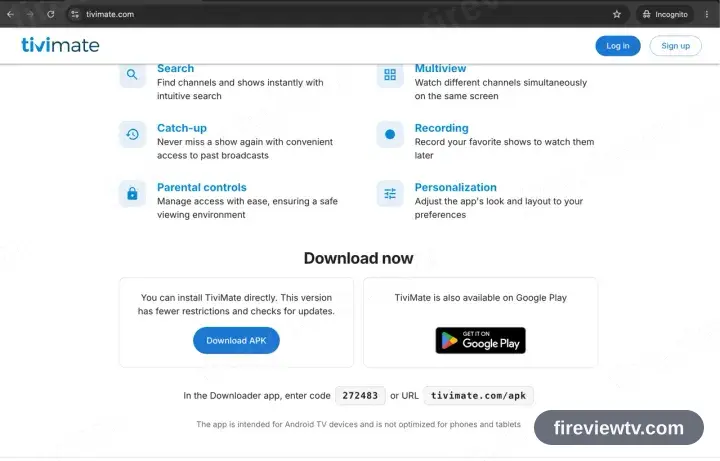
¿Sin Play Store en el aparato? Parte del hardware Android TV se vende así. La misma página incluye un enlace Install APK: tómalo y abre el archivo descargado.
- 2
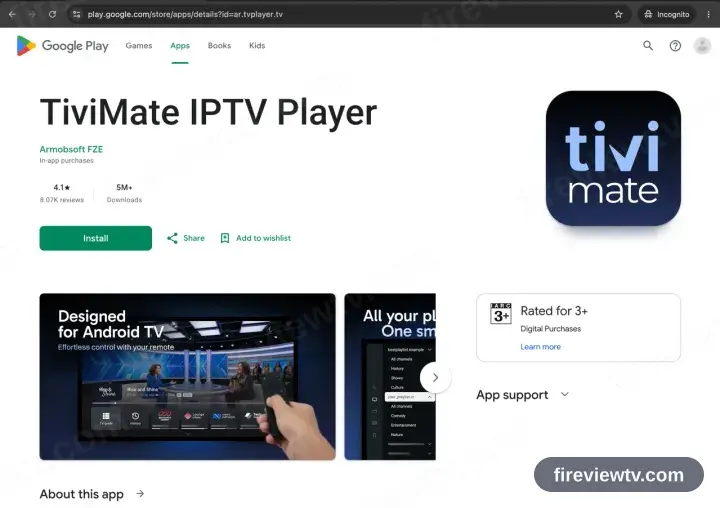
Selecciona Instalar
Google Play se abre en la entrada de TiviMate. Elige Instalar y espera.
- 3
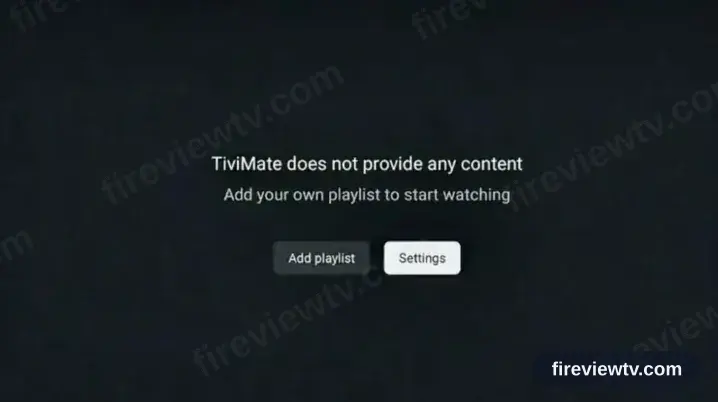
Inicia TiviMate y toma Add playlist
Arranca la app y elige Add playlist en la pantalla de apertura.
- 4
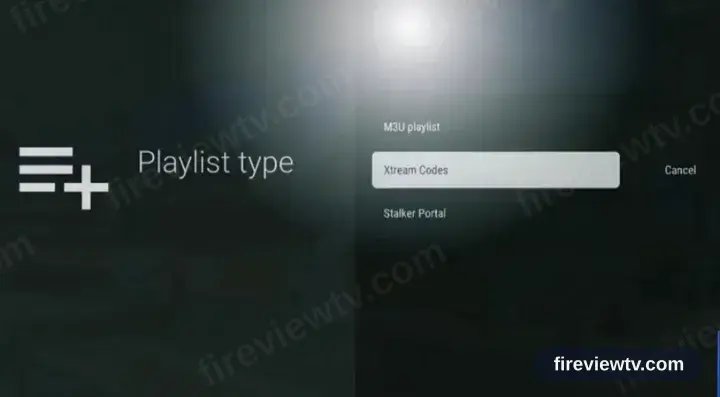
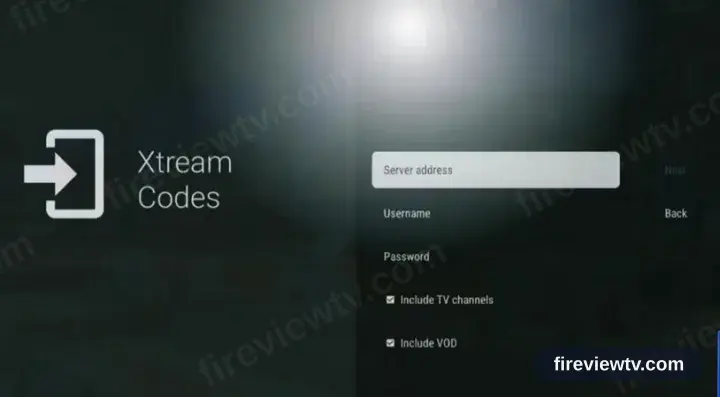
Elige el tipo Xtream Codes
Fija el tipo de lista en Xtream Codes en lugar de M3U.
- 5
Rellena los tres campos
Copia la URL del servidor, el usuario y la contraseña de tu correo de activación. Los tres distinguen mayúsculas.
- 6
Empieza la reproducción
TiviMate carga la lista de canales, las películas y las series. Selecciona un canal para reproducir.
Instalar TiviMate en Android TV: qué cambia
Las cajas Android TV y Google TV instalan TiviMate desde la Play Store del propio dispositivo, no desde la del móvil.
Si TiviMate no está en Play para tu caja, Android TV sí permite instalación manual: instala una app de descargas y activa para ella los orígenes desconocidos en Ajustes.
La mayoría de mandos de Android TV no tienen puntero. TiviMate se maneja mucho mejor si admite navegación con la cruceta, por eso se recomienda aquí.
Tus datos de acceso de Fireview TV (usuario, contraseña y URL del servidor, enlace M3U o portal MAG) están en el email de activación que enviamos justo después del checkout. ¿Lo perdiste? Contacta con soporte y te lo reenviamos.
Obtener suscripción
Empezar