
Installiere TiviMate · auf deinem Android TV
Schritte befolgen
- 1
tivimate.com auf dem Fernseher aufrufen
Öffnen Sie tivimate.com im TV-Browser und scrollen Sie unter den ersten Bildschirm zu den Download-Schaltflächen. Google Play führt direkt zum Eintrag.
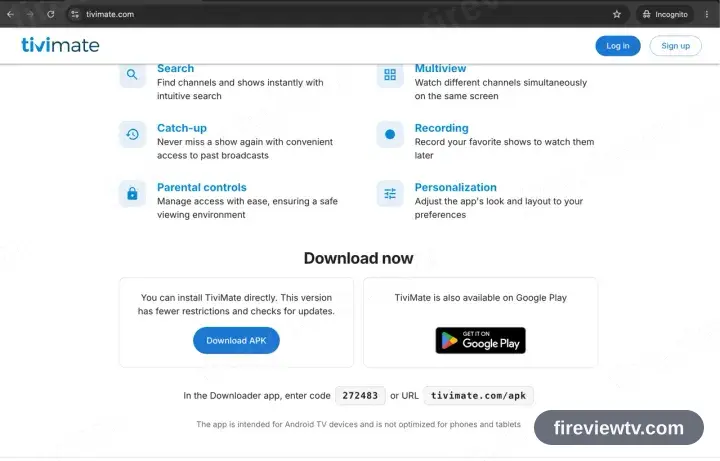
Kein Play Store auf der Box? Ein Teil der Android-TV-Hardware wird so ausgeliefert. Dieselbe Seite bietet einen Install-APK-Link — nehmen Sie den und öffnen Sie die geladene Datei.
- 2
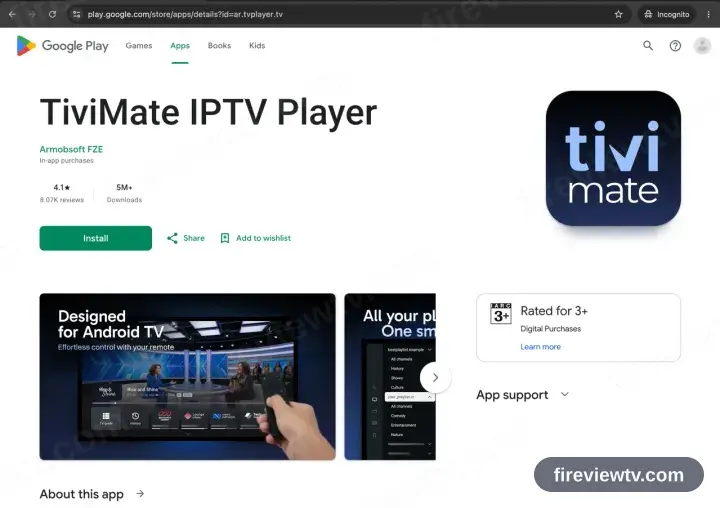
Installieren wählen
Google Play öffnet den TiviMate-Eintrag. Wählen Sie Installieren und warten Sie.
- 3
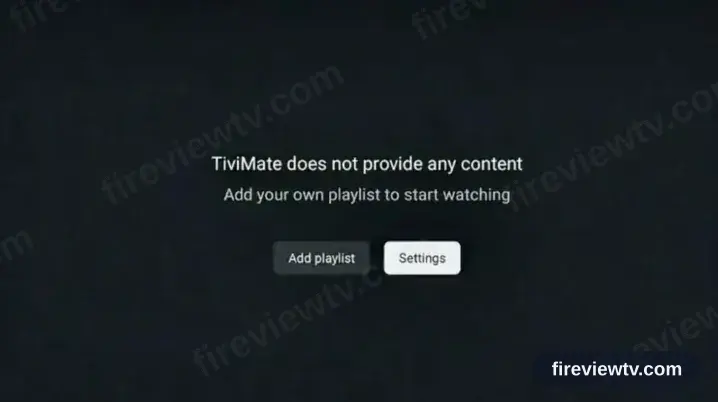
TiviMate starten und Add playlist nehmen
Starten Sie die App und wählen Sie Add playlist auf dem ersten Bildschirm.
- 4
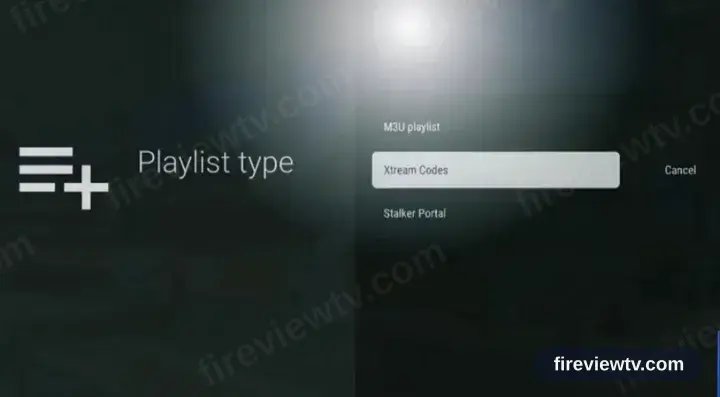
Den Typ Xtream Codes wählen
Stellen Sie den Playlist-Typ auf Xtream Codes statt M3U.
- 5
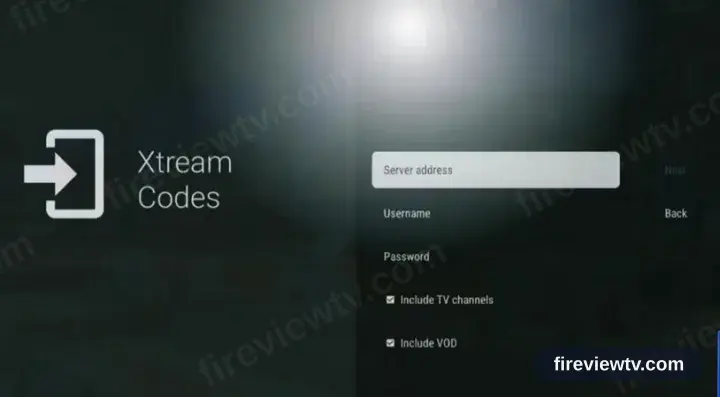
Die drei Felder ausfüllen
Übertragen Sie Server-URL, Benutzernamen und Passwort aus Ihrer Aktivierungs-E-Mail. Bei allen dreien zählt die Schreibweise.
- 6
Wiedergabe starten
TiviMate lädt Senderliste, Filme und Serien. Wählen Sie einen Sender zum Abspielen.
TiviMate auf Android TV installieren: die Unterschiede
Android-TV- und Google-TV-Boxen installieren TiviMate über den Google Play Store auf dem Gerät — nicht über den Play Store deines Handys.
Fehlt TiviMate bei Play für deine Box, erlaubt Android TV Sideloading: Installiere eine Downloader-App und aktiviere für sie in den Einstellungen unbekannte Quellen.
Die meisten Android-TV-Fernbedienungen haben keinen Zeiger. TiviMate lässt sich deutlich besser bedienen, wenn sie D-Pad-Navigation unterstützt — deshalb die Empfehlung hier.
Deine Fireview TV Login-Daten (Benutzername, Passwort und Server-URL, M3U-Link oder MAG-Portal-URL) findest du in der Aktivierungs-E-Mail direkt nach dem Checkout. Verloren? Kontaktiere den Support, und wir senden sie erneut.
Abonnement erhalten
Loslegen