
Installer HotPlayer · sur votre Fire TV Stick
Suivez les étapes
- 1
Partie 1 · Ajoutez l’utilitaire Downloader
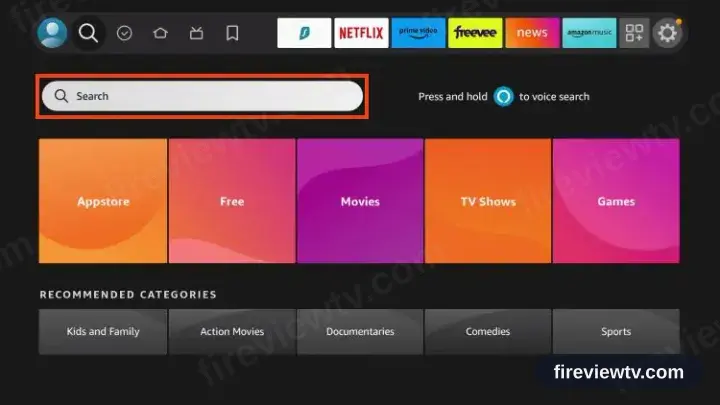
Ouvrez la recherche Fire TV
Remontez à la rangée supérieure de l’écran d’accueil et sélectionnez la loupe.
- 2
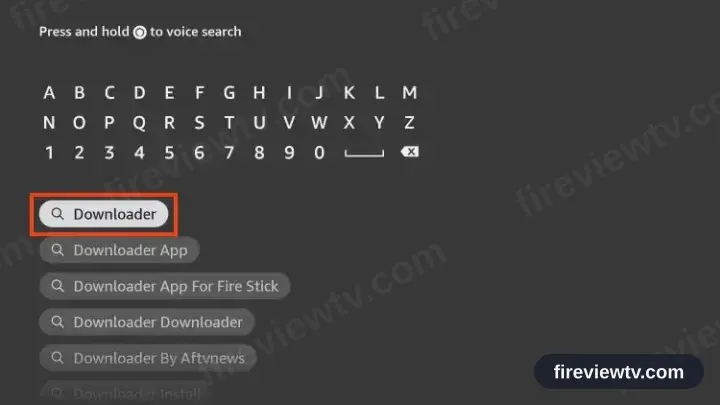
Saisissez Downloader
Tapez Downloader au clavier à l’écran. Les suggestions se resserrent au fil de la saisie.
- 3
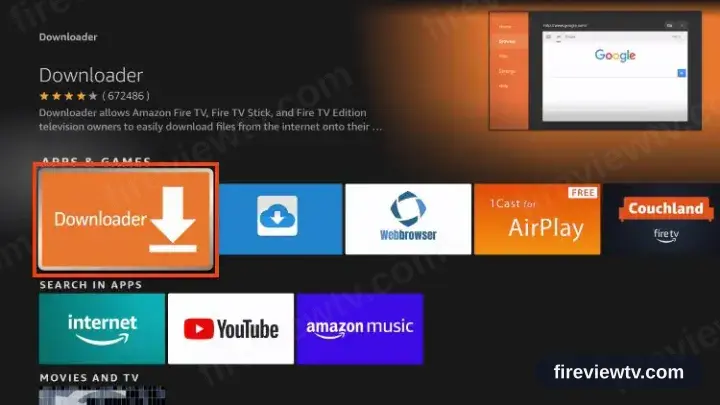
Prenez l’entrée orange Downloader
Parmi les résultats, retenez l’icône orange unie portant une flèche blanche.
- 4
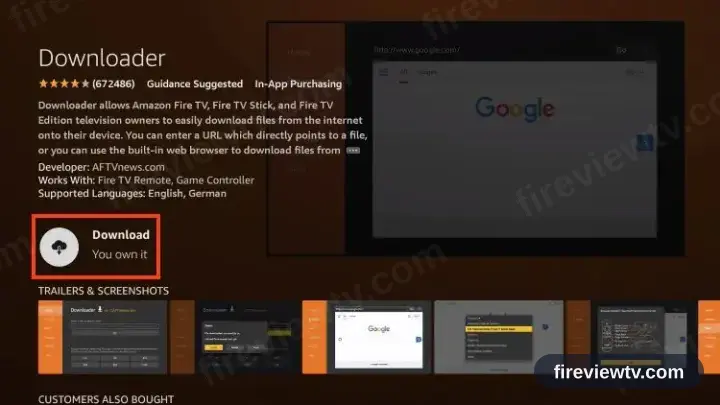
Sélectionnez Télécharger ou Obtenir
L’intitulé varie selon la génération ; les deux installent depuis l’Amazon Appstore.
- 5
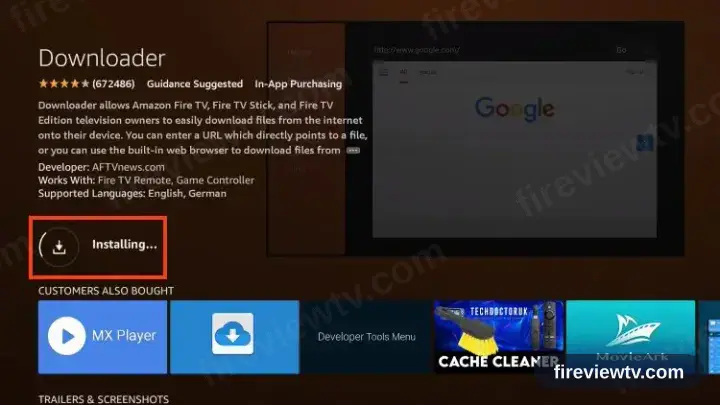
Laissez faire
Un cercle de progression tourne quelques secondes. N’appuyez sur rien entre-temps.
- 6
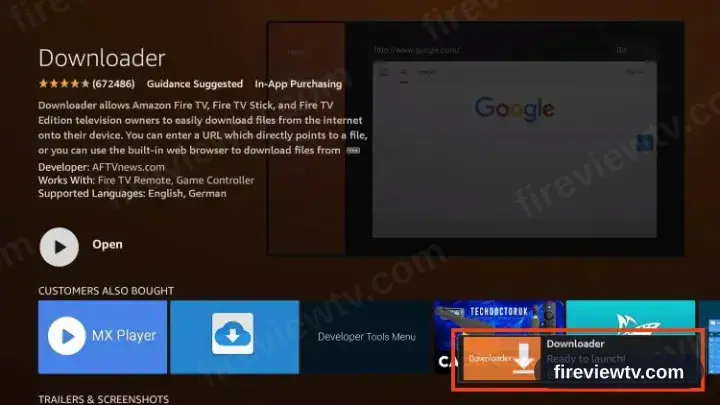
Downloader est en place
Ouvrir et Désinstaller remplacent la commande d’installation une fois Downloader en place.
- 7
Partie 2 · Autorisez Downloader
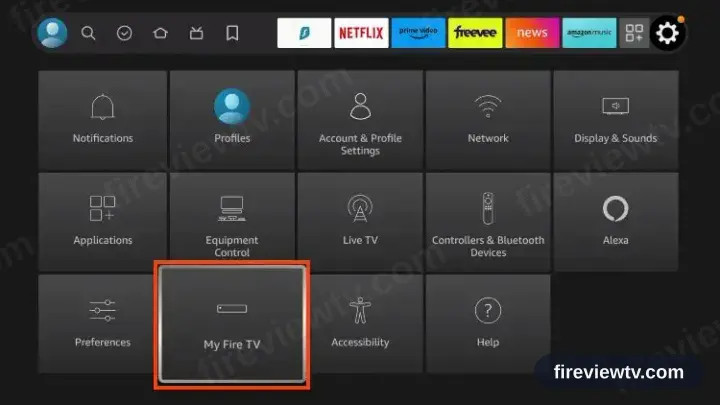
Allez dans Paramètres, puis Mon Fire TV
Revenez à l’écran d’accueil, ouvrez l’engrenage et faites défiler jusqu’à Mon Fire TV.
- 8
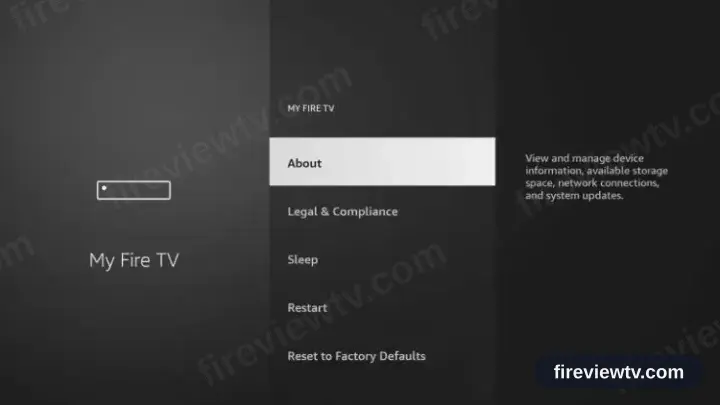
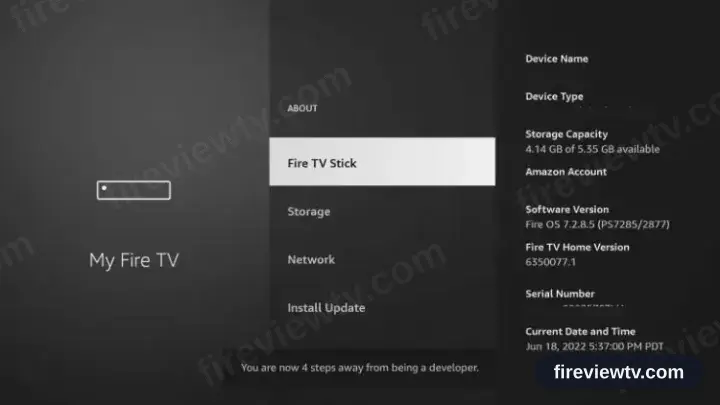
Entrez dans À propos
À propos ouvre la liste Mon Fire TV.
- 9
Appuyez sept fois sur sélectionner
Placez-vous sur le nom de votre appareil et appuyez sept fois sur la touche de sélection, jusqu’à l’apparition du message développeur.
- 10
Rouvrez les Options pour les développeurs
Revenez à Mon Fire TV. Une entrée Options pour les développeurs est apparue.
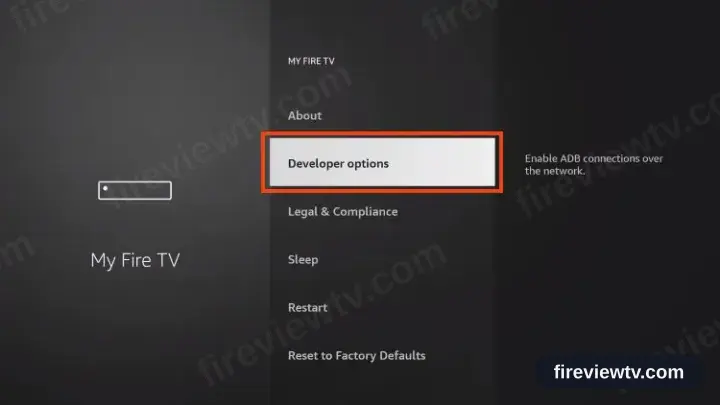
Certains Fire TV Stick plus anciens listent les Options pour les développeurs directement sous Mon Fire TV, sans passer par À propos.
- 11
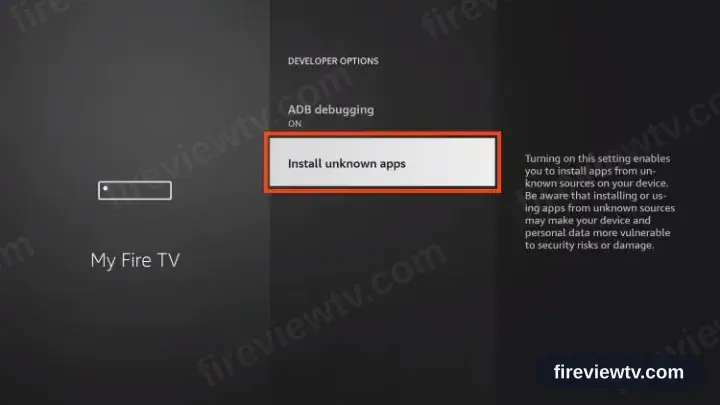
Entrez dans Installer des applications inconnues
Inconnue signifie seulement que la source n’est pas l’Amazon Appstore.
- 12
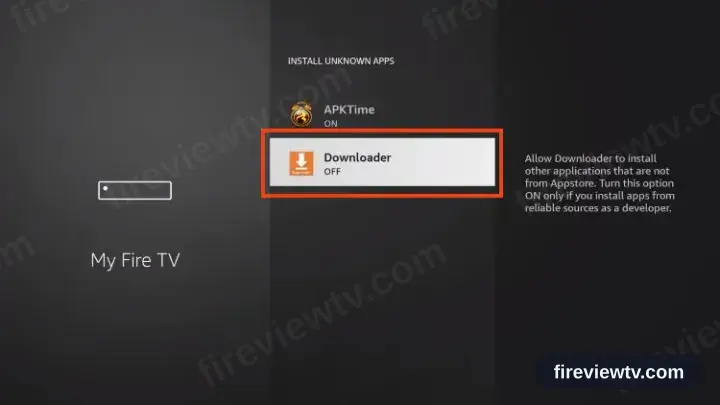
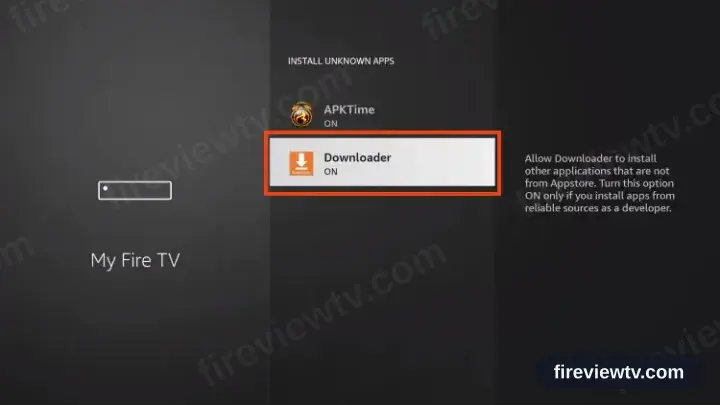
Activez Downloader
Repérez Downloader dans la liste des applications et basculez-le sur activé. Ne touchez pas aux autres entrées.
- 13
Autorisation confirmée
Downloader peut désormais installer des paquets. Le Firestick n’a besoin de rien de plus.
- 14
Partie 3 · Ajoutez HotPlayer
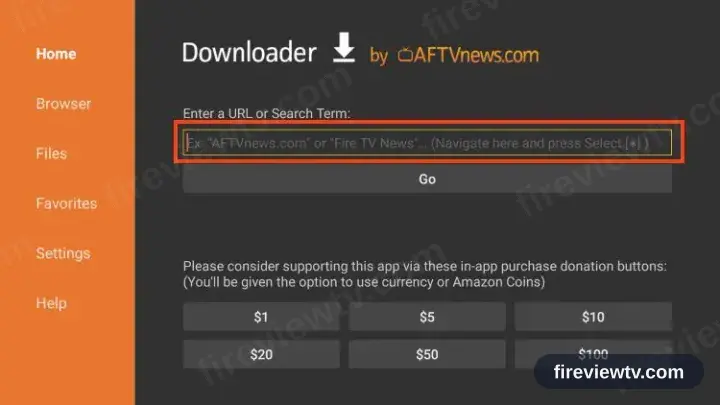
Ouvrez Downloader et activez le champ URL
Lancez Downloader et sélectionnez la case d’adresse en haut de l’onglet Home.
- 15
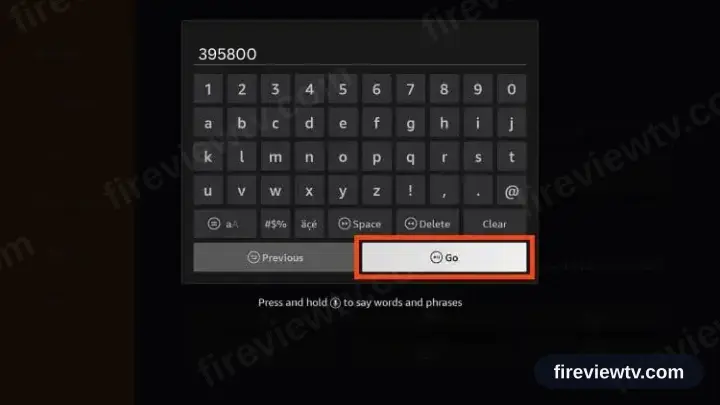
Saisissez 395800, puis Go
Six chiffres, publiés par HotPlayer.
- 16
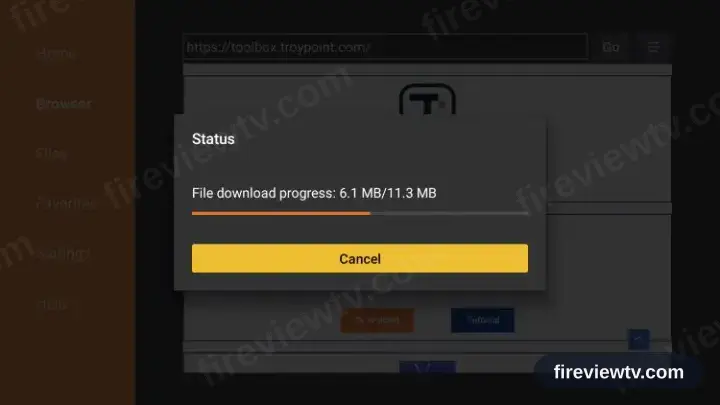
Laissez le téléchargement se faire
Il démarre seul. Attendez que la barre de progression se remplisse.
- 17
Sélectionnez Installer
L’écran du paquet apparaît de lui-même dès que le fichier est arrivé.
- 18
Sélectionnez Ouvrir
Lancez HotPlayer depuis l’écran de fin.
- 19
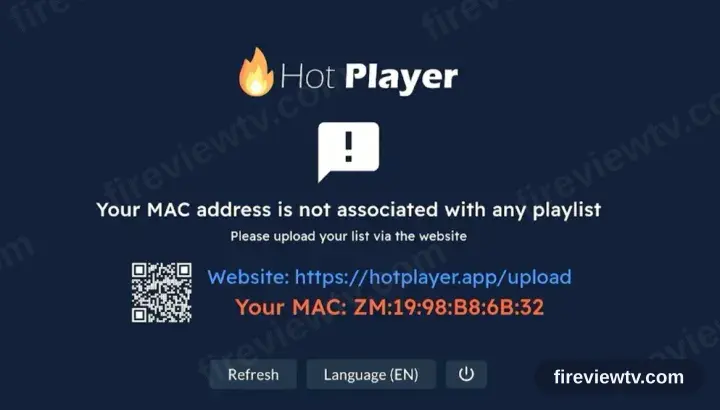
HotPlayer réclame une playlist
Au premier lancement, HotPlayer signale l’absence de playlist et affiche un identifiant d’appareil à côté de hotplayer.app/upload. Laissez cet écran en place.
- 20
Enregistrez la playlist sur hotplayer.app/upload
Depuis un navigateur, ouvrez hotplayer.app/upload. Réglez la source sur Xtream Codes, renseignez l’URL du serveur, l’identifiant et le mot de passe de votre e-mail d’activation, puis enregistrez.
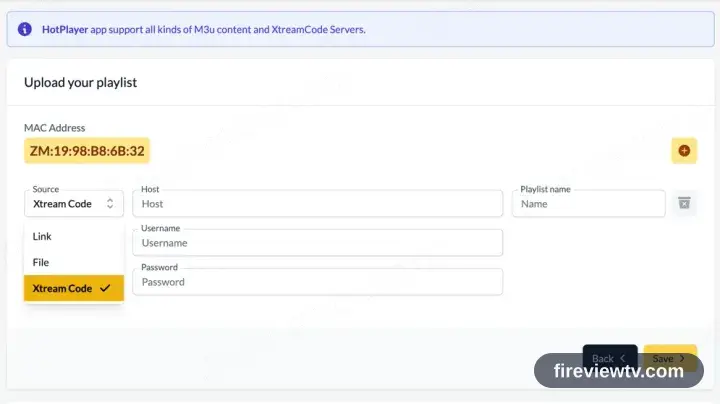
La page d’envoi est un site web et non une partie de l’application : un téléphone, une tablette ou un ordinateur est donc nécessaire à cette étape.
- 21
Revenez à l’application et sélectionnez Actualiser
De retour dans HotPlayer, choisissez Actualiser. La playlist enregistrée est reprise aussitôt.
- 22
Lancez la lecture
La liste des chaînes, les films et les séries se chargent. Sélectionnez une chaîne pour lire.
Installer HotPlayer sur Fire TV Stick : ce qui change
Le Fire TV Stick fonctionne sous Fire OS : HotPlayer provient donc de l’Amazon Appstore — la version Google Play n’y apparaîtra pas.
Si HotPlayer n’est pas dans l’Appstore, Fire OS autorise l’installation manuelle : activez « Applications de sources inconnues » pour une application de téléchargement dans Paramètres › My Fire TV › Options pour les développeurs.
Les anciens Stick disposent de très peu d’espace libre. Désinstallez les applications inutilisées avant d’installer HotPlayer, sinon le téléchargement échoue près de la fin.
Vos identifiants Fireview TV (nom d'utilisateur, mot de passe et URL serveur, lien M3U ou URL de portail MAG) se trouvent dans l'e-mail d'activation envoyé juste après le paiement. Vous l'avez perdu ? Contactez le support et nous vous le renverrons.
Obtenir votre abonnement
Commencer