
Installiere HotPlayer · auf deinem Fire TV Stick
Schritte befolgen
- 1
Teil 1 · Downloader ergänzen
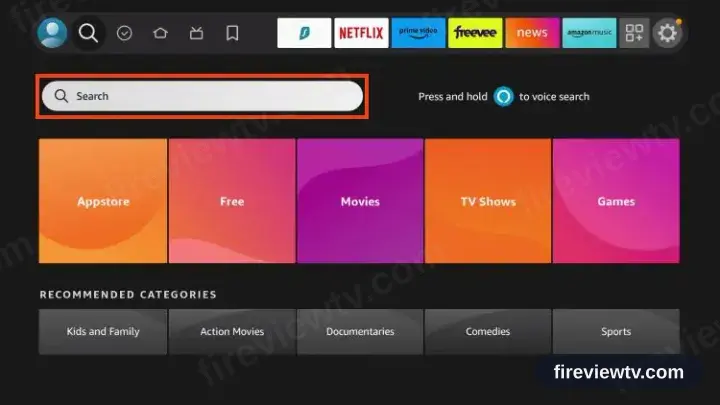
Fire-TV-Suche aufrufen
Gehen Sie auf die oberste Zeile des Startbildschirms und wählen Sie die Lupe.
- 2
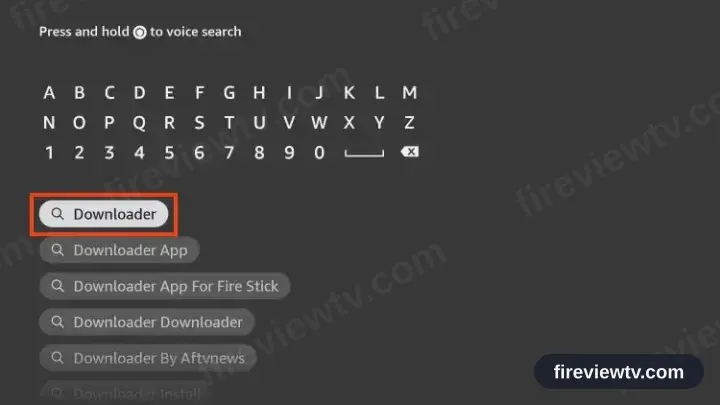
Downloader eintippen
Tippen Sie Downloader über die Bildschirmtastatur. Die Vorschläge grenzen sich beim Tippen ein.
- 3
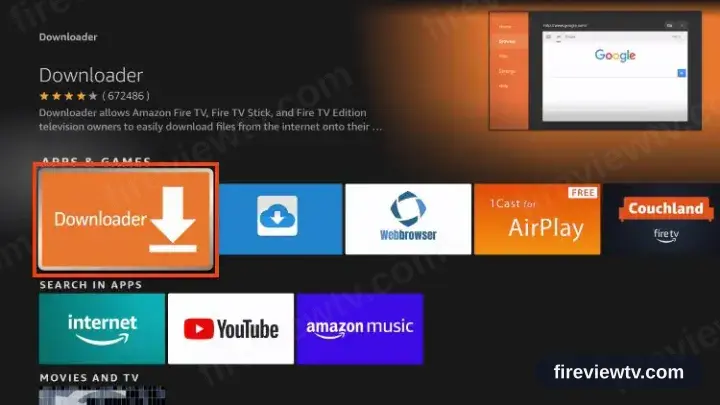
Den orangen Downloader-Eintrag nehmen
Nehmen Sie aus den Treffern das schlichte orange Symbol mit weißem Pfeil.
- 4
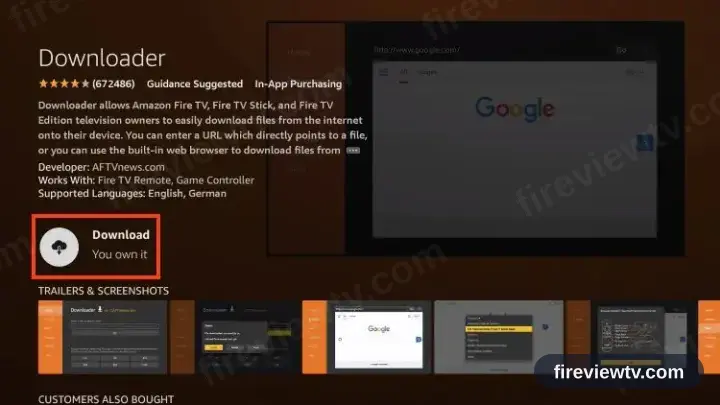
Herunterladen oder Laden wählen
Die Beschriftung hängt von der Gerätegeneration ab; installiert wird in beiden Fällen aus dem Amazon Appstore.
- 5
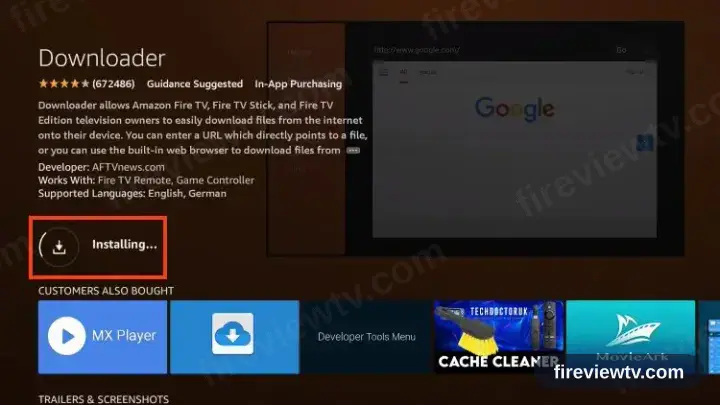
Abwarten
Ein Fortschrittskreis läuft einige Sekunden. Drücken Sie währenddessen nichts.
- 6
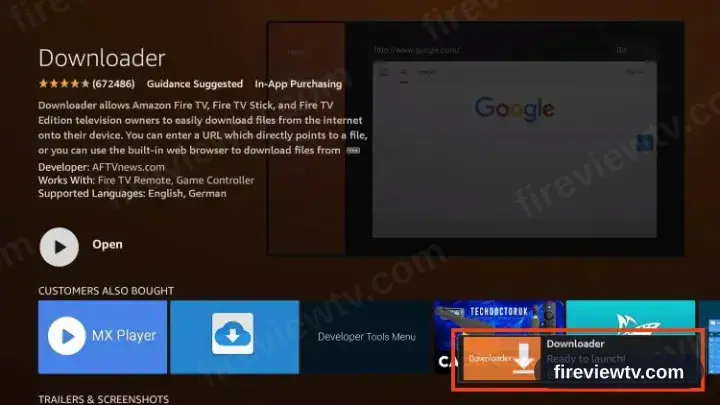
Downloader ist eingerichtet
Öffnen und Deinstallieren ersetzen die Installationsschaltfläche, sobald Downloader da ist.
- 7
Teil 2 · Downloader freigeben
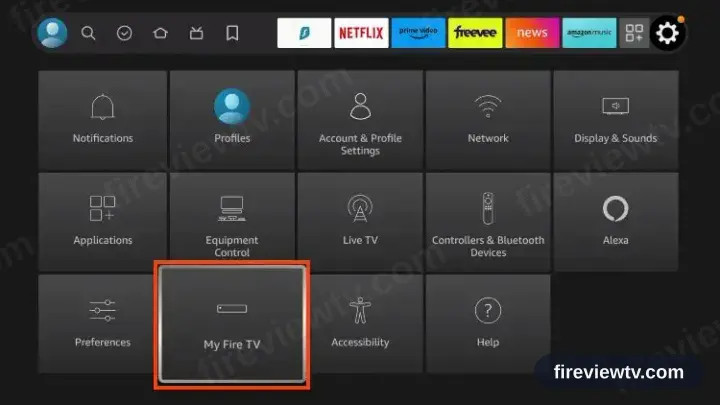
Zu Einstellungen und dann Mein Fire TV
Zurück auf den Startbildschirm, das Zahnrad öffnen und weiter zu Mein Fire TV scrollen.
- 8
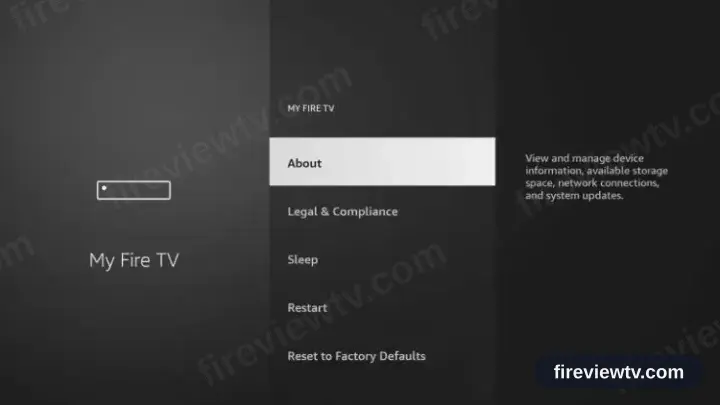
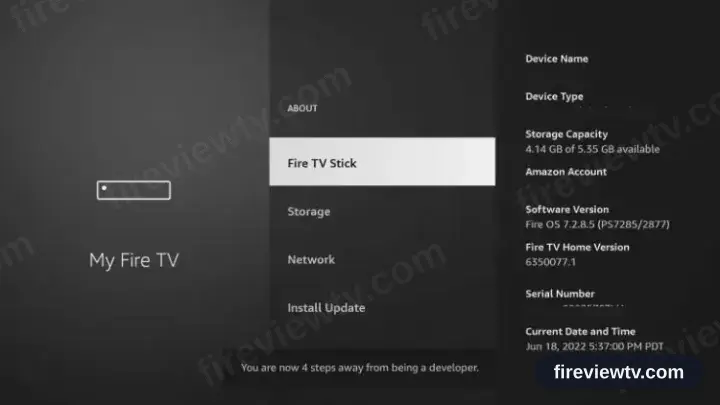
Info öffnen
Info steht ganz oben in der Liste Mein Fire TV.
- 9
Siebenmal die Auswahltaste drücken
Markieren Sie den Gerätenamen und drücken Sie die Auswahltaste siebenmal, bis der Entwicklerhinweis erscheint.
- 10
Entwickleroptionen erneut öffnen
Gehen Sie zurück zu Mein Fire TV. Dort ist ein Eintrag Entwickleroptionen erschienen.
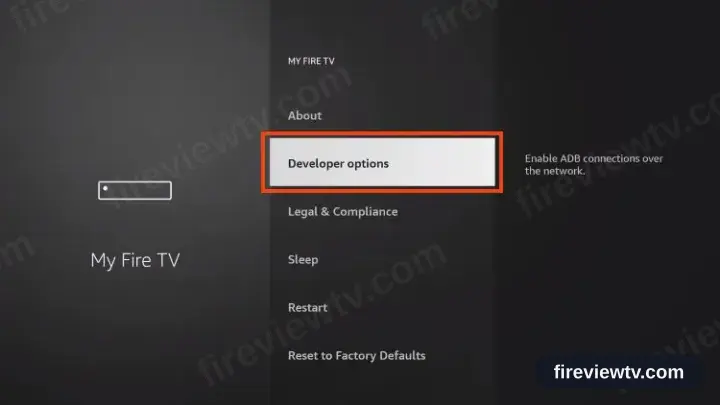
Bei manchen älteren Fire TV Sticks stehen die Entwickleroptionen direkt unter Mein Fire TV, ganz ohne Umweg über Info.
- 11
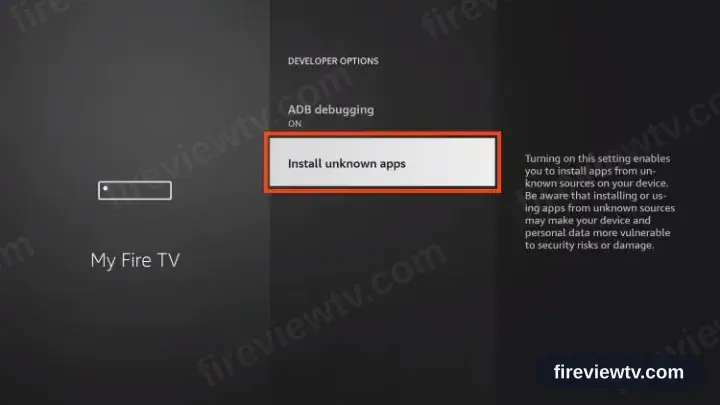
Unbekannte Apps installieren öffnen
Unbekannt heißt hier lediglich, dass die Quelle nicht der Amazon Appstore ist.
- 12
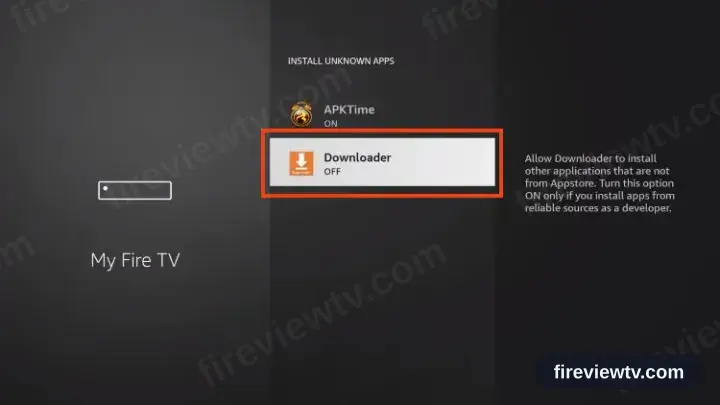
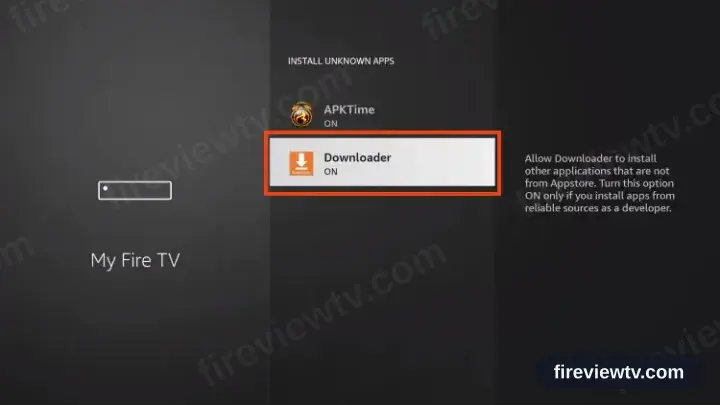
Downloader einschalten
Suchen Sie Downloader in der App-Liste und schalten Sie ihn ein. Die übrigen Einträge bleiben unberührt.
- 13
Freigabe bestätigt
Downloader darf jetzt Pakete installieren. Am Firestick ist nichts weiter nötig.
- 14
Teil 3 · HotPlayer ergänzen
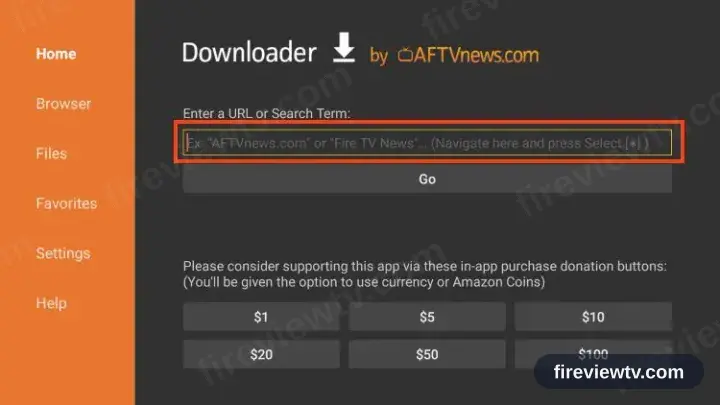
Downloader öffnen und das URL-Feld anwählen
Starten Sie Downloader und wählen Sie das Adressfeld oben im Reiter Home.
- 15
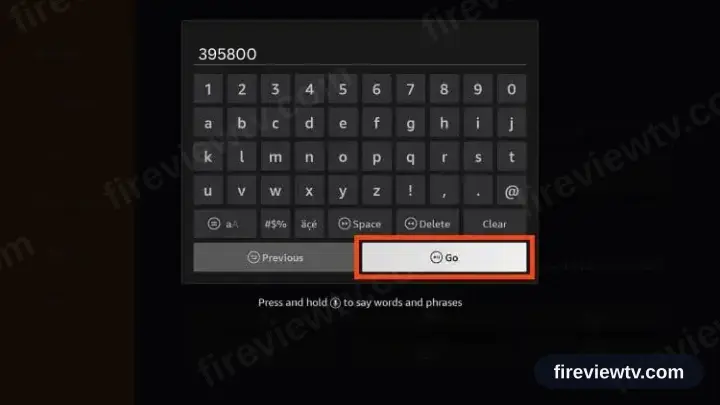
395800 eingeben, dann Go
Sechs Ziffern, von HotPlayer selbst veröffentlicht.
- 16
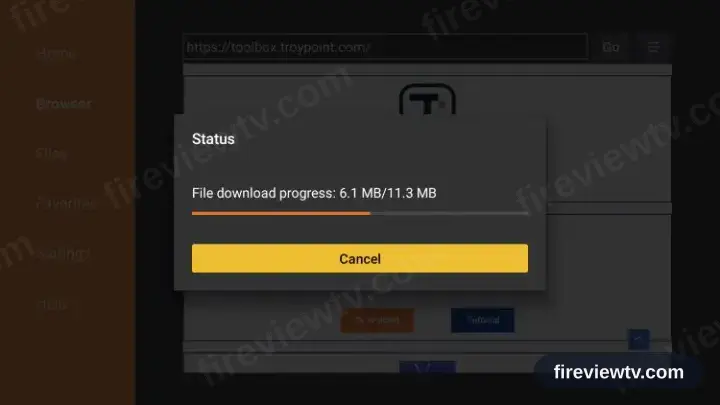
Den Download laufen lassen
Er beginnt von allein. Warten Sie, bis der Fortschrittsbalken voll ist.
- 17
Installieren wählen
Der Paketbildschirm erscheint von selbst, sobald die Datei angekommen ist.
- 18
Öffnen wählen
Starten Sie HotPlayer vom Abschlussbildschirm aus.
- 19
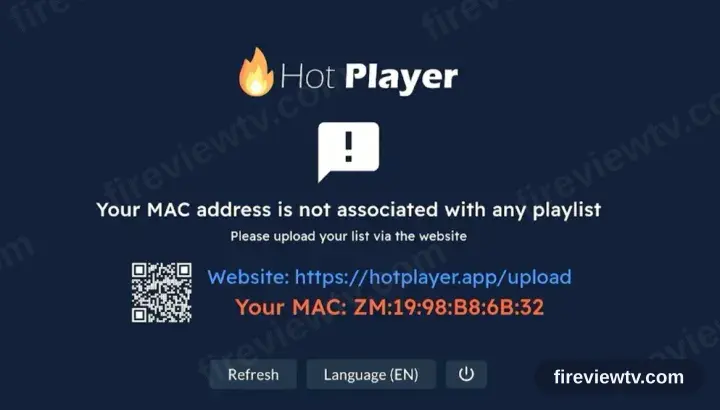
HotPlayer verlangt eine Playlist
Beim ersten Start meldet HotPlayer, dass keine Playlist vorliegt, und zeigt eine Geräte-ID neben hotplayer.app/upload. Lassen Sie den Bildschirm stehen.
- 20
Playlist unter hotplayer.app/upload eintragen
Rufen Sie in einem Browser hotplayer.app/upload auf. Stellen Sie die Quelle auf Xtream Codes, tragen Sie Server-URL, Benutzernamen und Passwort aus Ihrer Aktivierungs-E-Mail ein und speichern Sie.
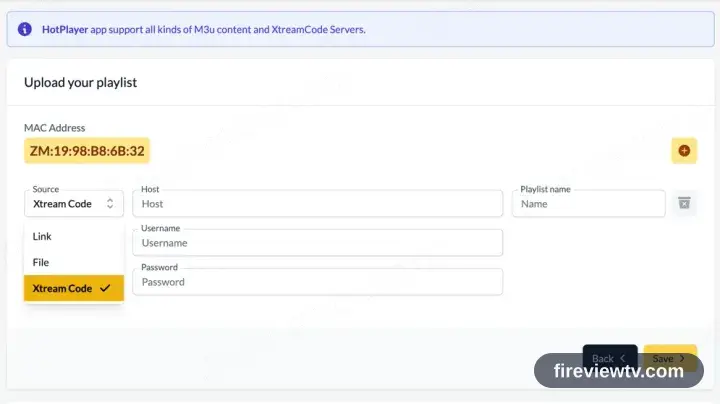
Die Upload-Seite ist eine Website und kein Teil der App — für diesen Schritt braucht es also ein Handy, ein Tablet oder einen Computer.
- 21
Zurück in der App auf Aktualisieren gehen
Wieder in HotPlayer wählen Sie Aktualisieren. Die gespeicherte Playlist wird sofort übernommen.
- 22
Wiedergabe starten
Senderliste, Filme und Serien werden geladen. Wählen Sie einen Sender zum Abspielen.
HotPlayer auf Fire TV Stick installieren: die Unterschiede
Der Fire TV Stick läuft mit Fire OS, HotPlayer kommt also aus dem Amazon Appstore — die Google-Play-Version erscheint hier nicht.
Fehlt HotPlayer im Appstore, erlaubt Fire OS Sideloading: Aktiviere unter Einstellungen › Mein Fire TV › Entwickleroptionen „Apps unbekannter Herkunft“ für eine Downloader-App.
Ältere Sticks haben sehr wenig freien Speicher. Deinstalliere ungenutzte Apps, bevor du HotPlayer installierst, sonst bricht der Download kurz vor Schluss ab.
Deine Fireview TV Login-Daten (Benutzername, Passwort und Server-URL, M3U-Link oder MAG-Portal-URL) findest du in der Aktivierungs-E-Mail direkt nach dem Checkout. Verloren? Kontaktiere den Support, und wir senden sie erneut.
Abonnement erhalten
Loslegen