
Installiere IPTV Smarters PRO · auf deinem MacBook / iMac
Schritte befolgen
- 1
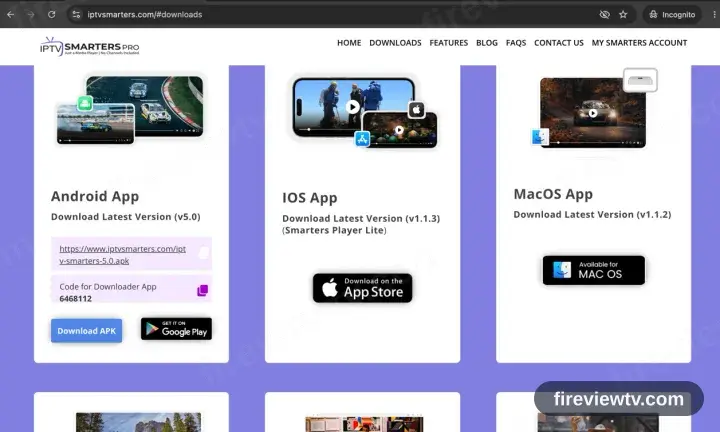
Die Mac-Fassung auf iptvsmarters.com holen
Öffnen Sie iptvsmarters.com, scrollen Sie zu den Downloads und wählen Sie die Mac-Version. Der Mac App Store führt sie nicht.
- 2
Installieren und die App aufrufen
Öffnen Sie die geladene Datei, ziehen Sie IPTV Smarters Pro in den Ordner Programme und starten Sie es.
macOS kennzeichnet alles, was außerhalb des App Store geladen wurde. Öffnen Sie die App einmal im Finder per Rechtsklick und Öffnen; die Warnung bleibt danach aus.
- 3
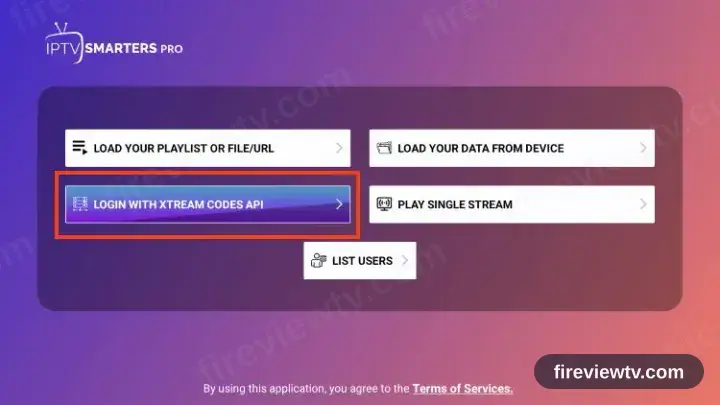
Den Weg über „Login with Xtream Codes API“ nehmen
Der Startbildschirm bietet zwei Wege an. Nehmen Sie Xtream Codes API, nicht die M3U-Variante.
- 4
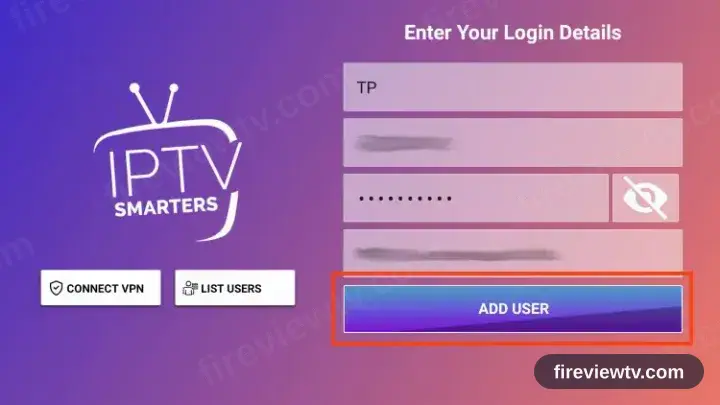
Die drei Felder ausfüllen
Übertragen Sie Server-URL, Benutzernamen und Passwort aus Ihrer Aktivierungs-E-Mail. Bei allen dreien zählt die Schreibweise.
- 5
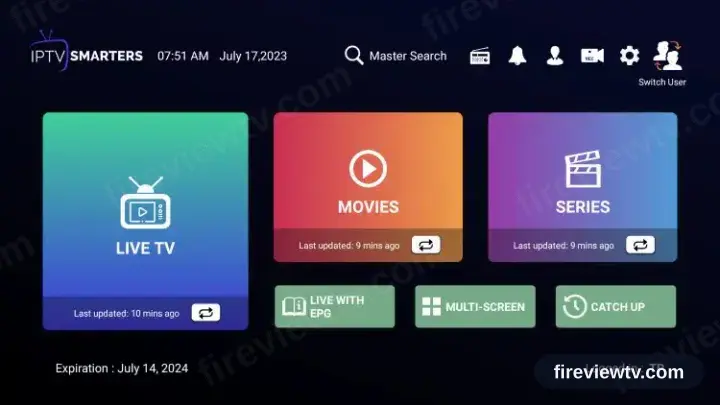
Wiedergabe starten
Senderliste, Filme und Serien werden geladen. Wählen Sie einen Sender zum Abspielen.
IPTV Smarters PRO auf MacBook / iMac installieren: die Unterschiede
Auf dem Mac läuft IPTV Smarters PRO als Desktop-Programm — lade sie aus dem Mac App Store oder von der Entwicklerseite und ziehe sie in den Programme-Ordner.
macOS blockiert den ersten Start eines nicht verifizierten Entwicklers. Rechtsklick und „Öffnen“ genehmigt sie einmalig — besser als die Sicherheitseinstellungen zu ändern.
Apple-Silicon- und Intel-Macs brauchen teils unterschiedliche Builds. Prüfe unter › Über diesen Mac, welchen du hast, bevor du IPTV Smarters PRO lädst.
Deine Fireview TV Login-Daten (Benutzername, Passwort und Server-URL, M3U-Link oder MAG-Portal-URL) findest du in der Aktivierungs-E-Mail direkt nach dem Checkout. Verloren? Kontaktiere den Support, und wir senden sie erneut.
Abonnement erhalten
Loslegen