
Installer HotPlayer · sur votre Windows
Suivez les étapes
- 1
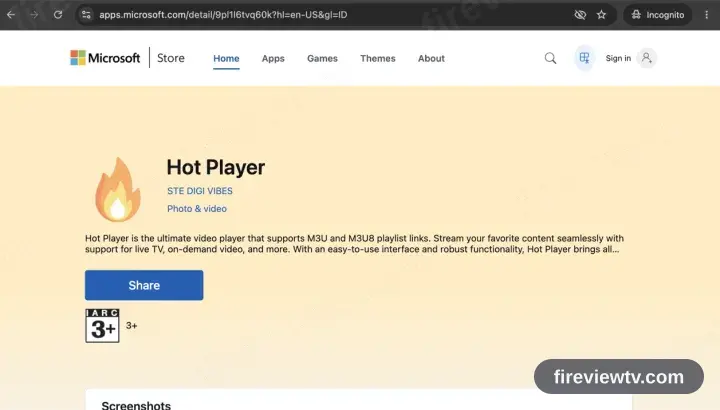
Ajoutez Hot Player depuis le Microsoft Store
Ouvrez le Microsoft Store sur le PC et cherchez Hot Player, ou utilisez le bouton ci-dessus. Choisissez Obtenir et patientez. Un essai est compris ; la licence de playlist s’achète ensuite auprès de HotPlayer.
- 2
Démarrez Hot Player
Lancez-le depuis le menu Démarrer.
- 3
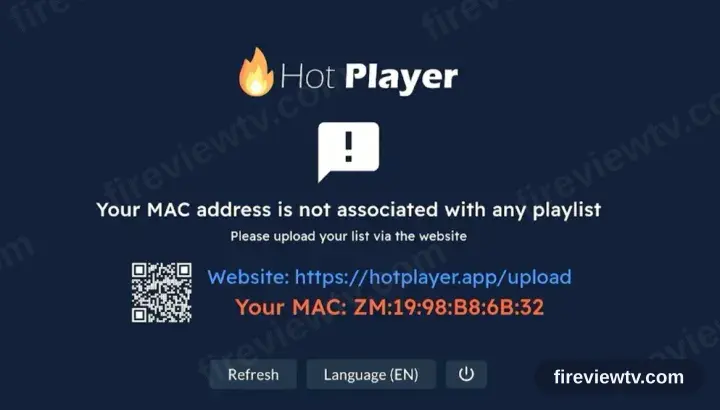
HotPlayer réclame une playlist
Au premier lancement, HotPlayer signale l’absence de playlist et affiche un identifiant d’appareil à côté de hotplayer.app/upload. Laissez cet écran en place.
- 4
Enregistrez la playlist sur hotplayer.app/upload
Depuis un navigateur, ouvrez hotplayer.app/upload. Réglez la source sur Xtream Codes, renseignez l’URL du serveur, l’identifiant et le mot de passe de votre e-mail d’activation, puis enregistrez.
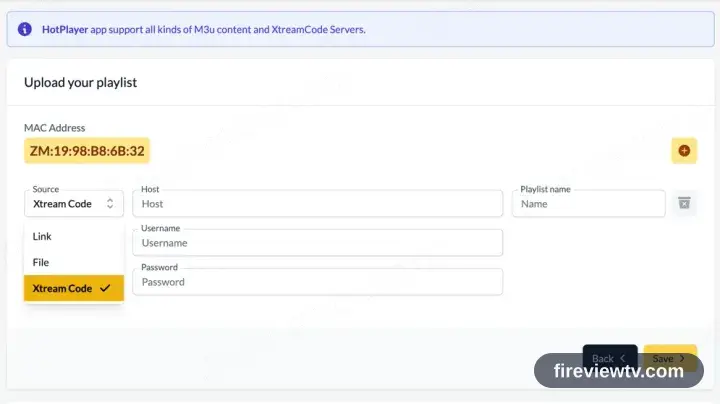
Le navigateur de ce même PC convient : la page d’envoi est un site web, pas une partie de l’application.
- 5
Revenez à l’application et sélectionnez Actualiser
De retour dans Hot Player, choisissez Actualiser. La playlist enregistrée est reprise aussitôt.
- 6
Lancez la lecture
La liste des chaînes, les films et les séries se chargent. Sélectionnez une chaîne pour lire.
Installer HotPlayer sur Windows : ce qui change
Sous Windows, HotPlayer est un programme de bureau : installez-le depuis le Microsoft Store ou lancez l’installateur du site de l’éditeur.
SmartScreen peut avertir au sujet d’un installateur qu’il ne connaît pas. Choisissez Informations complémentaires › Exécuter quand même uniquement si vous avez téléchargé HotPlayer depuis sa page officielle.
Sur un PC fixe, le câble Ethernet vaut la peine : les adaptateurs Wi-Fi des machines anciennes sont la cause habituelle des saccades à haut débit.
Vos identifiants Fireview TV (nom d'utilisateur, mot de passe et URL serveur, lien M3U ou URL de portail MAG) se trouvent dans l'e-mail d'activation envoyé juste après le paiement. Vous l'avez perdu ? Contactez le support et nous vous le renverrons.
Obtenir votre abonnement
Commencer